| |
|
|
A |
下載及安裝主機系統 |
| |
|
| |
|
| ● |
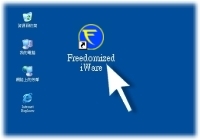
下載及執行«飛龍雲端系統»安裝檔,選擇安裝“總機(全套)”,大約需時1分鐘,整個系統即可安裝完畢。Windows的桌面會增加一個圖示(見下圖)。安裝檔密碼1234,安裝前可先選擇目標磁碟機。 |
| |
|
| |
|
| |
 |
| |
|
| |
|
| ● |
系統在安裝磁碟建立下列資料夾,以存放資料或程序文件: |
| |
|
|
|
|
\freedomized\cclib |
存放系統程序文件 |
|
|
|
|
\freedomized\maindir |
存放應用程序文件及用戶的資料 |
|
|
|
|
\freedomized\internet |
存放網頁及電郵 |
|
|
|
|
\freedomized\temp |
存放臨時文件 |
|
|
|
|
| |
|
| ● |
如要解除安裝,祇須結束Windows畫面右下角的系統圖示(見下圖),然後刪除【\freedomized】資料夾以及桌面捷徑。若要保留輸入的資料,可先保存【\freedomized\maindir】資料夾。 |
| |
|
| |
|
| |
 |
| |
|
| |
|
| ● |
可隨時下載系統更新,更新飛龍雲端系統不會覆蓋用戶輸入的資料。 |
| |
|
| ● |
系統正常使用之後,會在電腦啟動時自動啟動服務端,無需將系統的捷徑圖示放入“啟動”。 |
| |
|